智能选路
根据当前网络情况,从客户端推荐的连接路径开始。
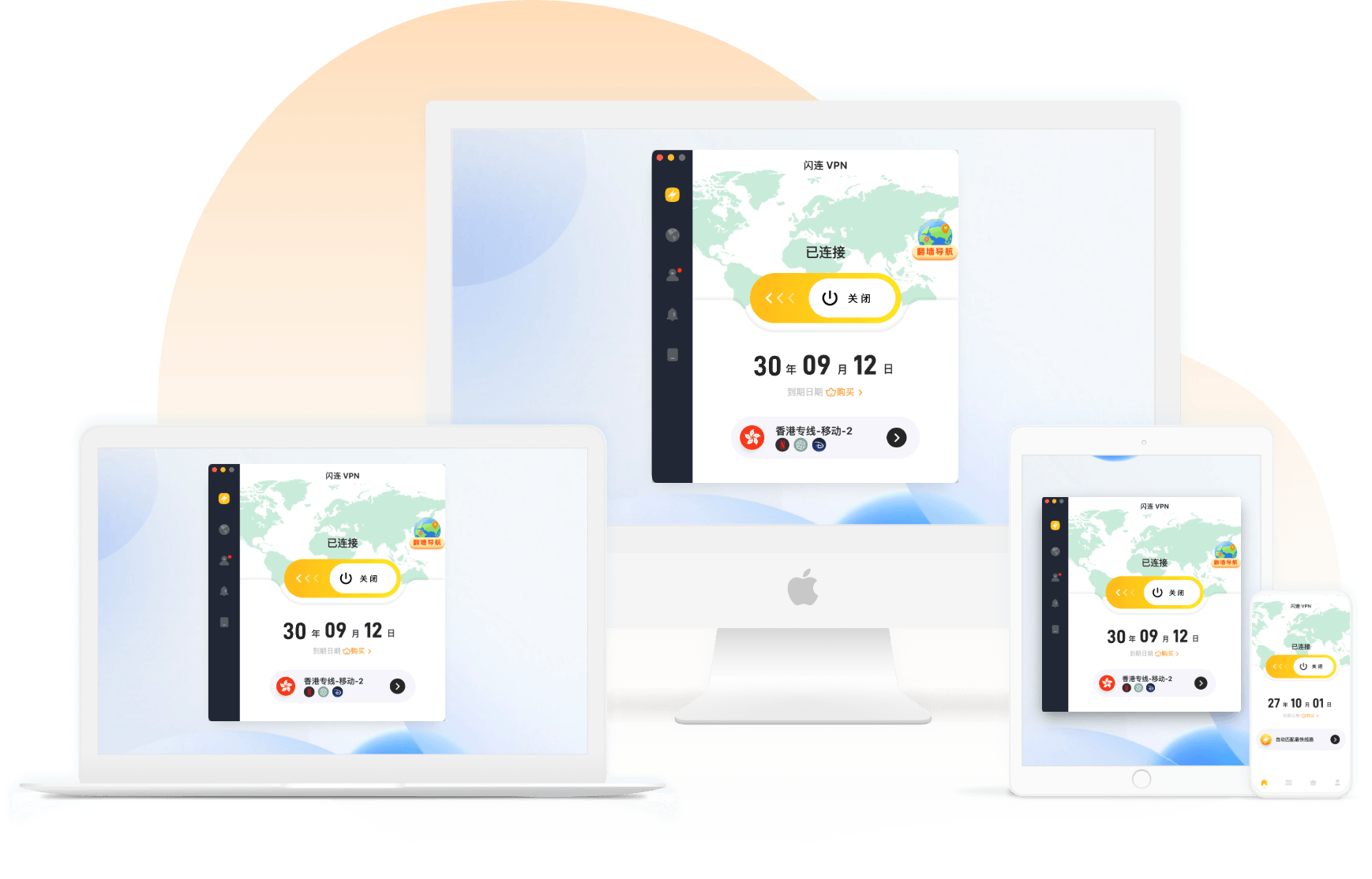
闪连 VPN · 多端连接入口
从手边设备出发,经过智能选路与加密连接,前往工作、出行和内容访问所需的网络目的地。路径图仅为使用流程示意。
立即下载Windows / macOS / iOS / Android / Linux

功能街区
根据当前网络情况,从客户端推荐的连接路径开始。
在设备与连接服务之间建立受保护的传输通道。
在常用桌面与移动设备上延续清晰一致的操作方式。
按本地网络、节点、协议与系统权限的顺序逐项检查。
场景站点
以下场景用于说明功能选择,不代表特定地区覆盖、实时网络状态或性能结果。
网络环境变化时,先确认设备联网,再重新选择连接路径。
连接前检查系统权限与本地网络,会议或协作异常时再切换节点。
按当前用途选择线路,并结合实际响应调整连接协议。
分区式使用步骤
顺着导视逐步操作,不需要先理解复杂术语。
进入下载页,按正在使用的操作系统查看对应说明。
完成安装,在系统询问时确认所需的网络配置权限。
打开闪连,选择适合当前用途的路径并建立连接。
城市公告栏
多个路径均异常时,检查 Wi-Fi、移动网络、防火墙与系统代理。
确认客户端已获得必要配置权限,并检查是否存在冲突代理。
下载前确认操作系统与架构要求,避免混用不同平台安装文件。
下载页提供 Windows、macOS、iOS、Android 与 Linux 的版本选择和系统说明。
先检查本地网络与系统权限,再尝试切换连接路径、调整协议并检查防火墙。
确认设备已经接入新网络,然后重新建立连接;仍有异常时按帮助中心步骤排查。